ExcelSend holen
ExcelSend zu Excel hinzufügen
ExcelSend ist ein Add-in für Excel in Microsoft 365. Fügen Sie es selbst aus dem Store hinzu oder bitten Sie Ihre Microsoft-365-Administration, es für Ihre Organisation bereitzustellen.
Aus Excel
Wenn Ihre Organisation erlaubt, dass Sie Add-ins selbst hinzufügen.
- Öffnen Sie Microsoft Excel.
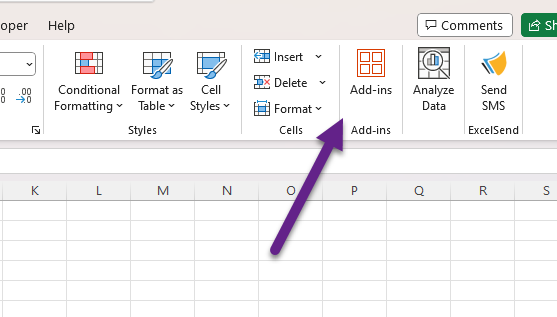
- Klicken Sie auf die Schaltfläche Add-Ins.
- Suchen Sie im Store nach ExcelSend.
- Klicken Sie auf Hinzufügen.
Über das Microsoft 365 Admin Center
Für Administratoren, die ExcelSend für ausgewählte Benutzer oder alle bereitstellen.
- Öffnen Sie das Microsoft 365 Admin Center.
- Klicken Sie auf Alle anzeigen und dann auf Einstellungen.
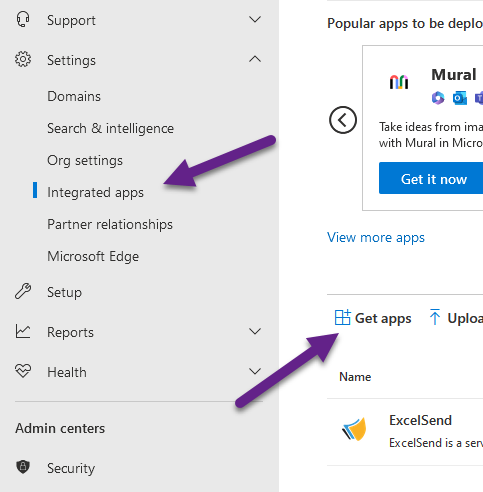
- Klicken Sie auf Integrierte Apps und dann auf Apps abrufen.
- Suchen Sie im Store nach ExcelSend.
- Klicken Sie auf Hinzufügen und wählen Sie, wer es erhält.
Danach
Öffnen und anmelden
- Klicken Sie in Excel auf der Registerkarte Start auf Send SMS. Der ExcelSend-Bereich öffnet sich neben Ihrer Tabelle.
- Noch kein Konto? Registrieren Sie sich über den Link im Bereich oder erstellen Sie jetzt ein Konto.
- Melden Sie sich mit E-Mail-Adresse und Passwort oder mit einem Zugangsschlüssel an.
Folgen Sie dann der Anleitung Send your first message (Englisch).
Vorab
Prüfen Sie Ihr Land
Ob Ihre Kontakte antworten können und ob Sie unter einem Markennamen senden dürfen, hängt vom Land Ihres Kontos ab.
Wo ExcelSend funktioniert