SMS senden und empfangen, direkt aus Excel
Machen Sie aus den Zeilen Ihrer Tabelle persönliche SMS-Nachrichten. Antworten und Zustellberichte landen wieder in denselben Zeilen. Kein Hochladen, keine Integration: Add-in öffnen, klicken, senden.
- Bezahlung nach Nutzung
- Jede Nachricht vorab prüfen
- Antworten in Ihrer Tabelle
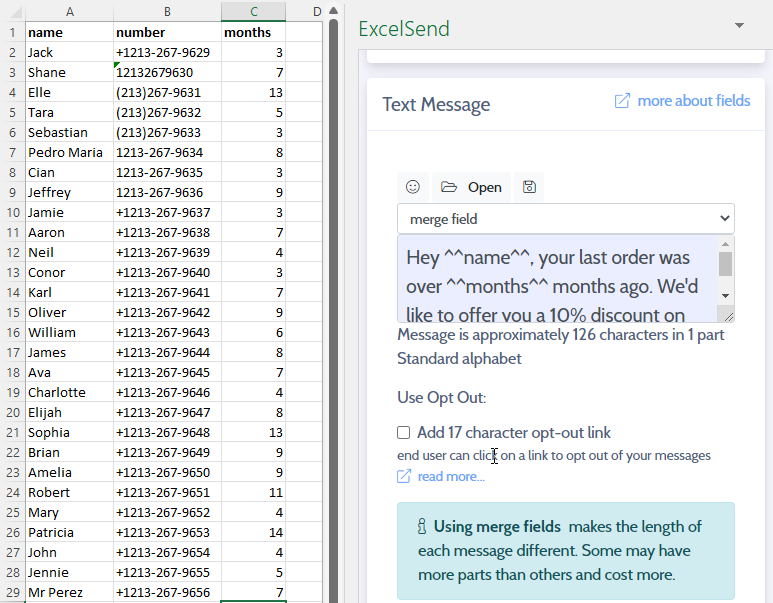
Von der Tabelle zum Versand in vier Schritten
ExcelSend arbeitet mit den Daten, die Sie schon haben. Jede Zeile ist ein Kontakt, jede Spalte kann in die Nachricht einfließen.
Tabelle öffnen
Spaltenüberschriften in Zeile 1, ein Kontakt pro Zeile. Dann auf der Registerkarte „Start“ in Excel auf Send SMS klicken.
Nachricht schreiben
Wählen Sie die Spalte mit den Handynummern und schreiben Sie Ihren Text. Jede Spalte lässt sich mit einem Seriendruckfeld wie
^^vorname^^einfügen.Prüfen und senden
Sie sehen jede Nachricht, ihre Größe in Teilen und den Gesamtpreis, bevor etwas rausgeht. Sofort senden oder für später planen.
Antworten in der Tabelle
Aktualisieren Sie den Bericht im Add-in, und Zustellstatus und Antworten werden neben jeden Kontakt geschrieben.
Alles passiert in Excel
Keine zweite Kontaktliste, die gepflegt werden muss, und keine Exporte, die man aufräumen muss. Sie arbeiten in der Tabelle, die Sie ohnehin nutzen.
Läuft in Excel
ExcelSend ist ein Microsoft-365-Add-in. Es öffnet sich in einem Bereich neben Ihrer Tabelle und liest die ausgewählten Zeilen.
Jede Nachricht vorab prüfen
Empfänger, Größe und Status jeder Nachricht prüfen, bevor sie gesendet wird. Zeilen, die nicht gesendet werden können, sind in der Vorschau markiert.
Zustelldaten in der Zeile
Berichtsspalten halten fest, ob jede Nachricht gesendet wurde, wann, mit welchem Zustellstatus und mit welchem Fehler – direkt in der Zeile des Kontakts.
Zwei-Wege-SMS
Erlauben Sie Antworten, und sie landen in der Zeile der ursprünglichen Nachricht. Später erneut aktualisieren, um neue Antworten abzuholen.
Abmeldungen inklusive
Fügen Sie jeder Nachricht einen 17 Zeichen langen Abmeldelink hinzu. Abgemeldete Nummern kommen auf Ihre Sperrliste, weitere Nachrichten an sie werden blockiert.
Marken-Absender-ID
Wo das Land es erlaubt, senden Sie unter dem Namen Ihrer Organisation statt einer Nummer, wenn Sie keine Antworten brauchen.
Die Antworten landen in der richtigen Zeile
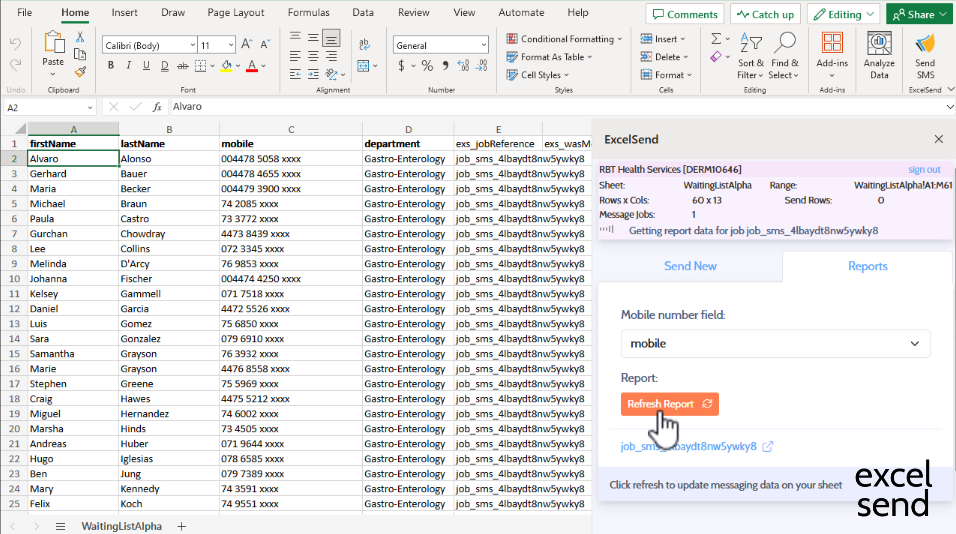
Beim Senden kann ExcelSend Berichtsspalten zu Ihrer Tabelle hinzufügen. Wenn Sie den Bericht im Add-in aktualisieren, werden sie gefüllt mit:
- ob jede Nachricht gesendet wurde, wann, und ihrem Zustellstatus
- dem genauen Text, den dieser Kontakt erhalten hat
- ob geantwortet wurde, wann, und was
Sortieren oder filtern Sie die Antwortspalte wie alle anderen Daten. So verkürzen Kliniken ihre Wartelisten und kleine Betriebe bestätigen Termine.
Was in einer Tabelle steht, können Sie per SMS senden
Teams nutzen ExcelSend, wenn die Liste ohnehin in Excel liegt und ein komplettes Messaging-System übertrieben wäre.
Wartelisten bereinigen
Fragen Sie alle auf einer Liste, ob sie ihren Termin oder Eingriff noch brauchen. Antworten sortieren, Liste verkürzen.
Terminerinnerungen
Erinnern Sie Kunden an Datum und Uhrzeit aus Ihrer Buchungstabelle und bitten Sie um eine Bestätigung per Antwort.
Rechnungshinweise
Informieren Sie Kunden über fällige Rechnungen oder offene Beträge, mit dem Betrag direkt aus Ihrer Tabelle.
Lieferungen und Logistik
Senden Sie Lieferfenster, Abholzeiten und Planänderungen an Fahrer und Kunden.
Angebote und Neuigkeiten
Senden Sie Angebote, Preise und Neuigkeiten an Kunden, die zugestimmt haben – Abmeldungen werden für Sie erledigt.
Personal, Schulen und Vereine
Sagen Sie Mitarbeitern, wo sie gebraucht werden, informieren Sie Eltern über Änderungen und Mitglieder über ausgefallene Termine.
Zwei kurze Demonstrationen (auf Englisch)
Sie zahlen für die Nachrichten, die Sie senden
Kein Abonnement. Sie zahlen pro gesendetem Nachrichtenteil und pro empfangener Antwort, zu den Tarifen Ihres Landes. In manchen Ländern können Sie zusätzlich eine eigene Antwortnummer gegen eine Monatsgebühr mieten.
Preise für Ihr LandIn ausgewählten Ländern verfügbar
Mobilfunknetze und Regulierer setzen in jedem Land andere Regeln, etwa ob Antworten oder Marken-Absender-IDs erlaubt sind. Prüfen Sie, was bei Ihnen verfügbar ist.
Wo ExcelSend funktioniertBereit, SMS aus Ihrer Tabelle zu senden?
Fügen Sie ExcelSend über den Microsoft Store zu Excel hinzu und erstellen Sie Ihr Konto direkt im Add-in.